موقف من الحياة اليومية
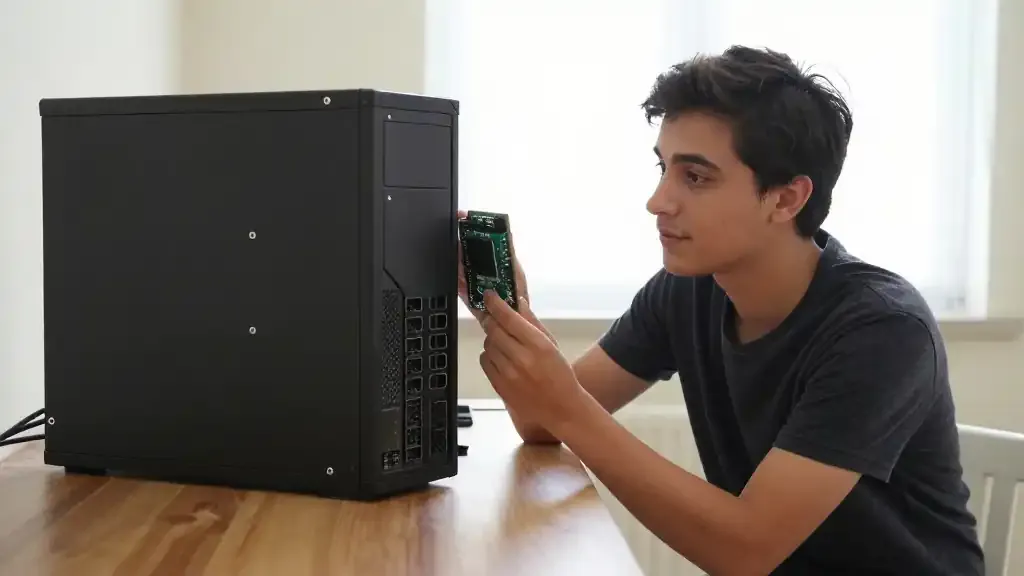
عايز تسجّل لعبك من جهاز الألعاب وتنزّله لصحابك، وكمان عايز صوت أحسن في السماعة. صاحبك قالك: «ركّب كروت في الكمبيوتر».
تركّبها فين؟ وهل جهازك محتاجها أصلًا، ولا فيه الحاجات دي من الأول؟
خلاصة سريعة
- كارت التوسعة بيتركب في فتحة PCIe في الـ Motherboard، وبيزوّد الجهاز حاجة مش موجودة فيه أو أحسن من اللي موجود.
- أغلب الـ Motherboards فيها صوت وشبكة من الأول، فكارت الصوت أو الشبكة بتحتاجه علشان تزوّد حاجة، مش علشان الجهاز يشتغل.
- كارت الـ Capture بياخد الصورة من جهاز تاني، زي جهاز الألعاب، ويبعتها للكمبيوتر علشان تتسجل أو تتبث.
ببساطة
تخيّل الـ Motherboard شقة متشطبة:
- فيها الأساسيات من الأول: نور ومية وتليفون.
- وفيها أماكن فاضية محضّرة، لو حبيت تزوّد جهاز زي سخان أقوى.
نفس الفكرة في الكمبيوتر: الـ Motherboard فيها صوت وشبكة من الأول، وفيها فتحات فاضية تركّب فيها كارت يزوّد حاجة جديدة أو أقوى.
بالتفصيل
يعني إيه كارت توسعة؟
الـ Expansion Card (كارت التوسعة) لوحة صغيرة بتتركب في فتحة PCIe في الـ Motherboard.
- ليه حتة معدن على جنب، بتتربط في ضهر الكيسة بمسمار، وفيها Ports الكارت اللي بتوصّل فيها الكابلات.
- الفتحات بتختلف في الطول، زي x16 وx4 وx1.
- الكارت الصغير ينفع يتركب في فتحة أكبر منه، يعني كارت x1 يتركب في فتحة x16.
مثال من مواصفات Motherboard حقيقية:
Motherboard ASUS PRIME B760M-A WIFI فيها من الأول:
- صوت: شريحة صوت من Realtek.
- شبكة سلكية: Port Ethernet سرعته 2.5 Gb.
- شبكة لاسلكية: Wi-Fi 6، وBluetooth (اتصال لاسلكي قريب، زي توصيل سماعة لاسلكي).
- فتحات توسعة: 3 فتحات PCIe شكلها x16، بس واحدة بس فيهم شغالة x16 فعلًا، والتانية x4، والتالتة x1.
يعني جهاز زي ده مش محتاج كارت صوت ولا كارت شبكة علشان يشتغل.
كارت الصوت
الصوت في الحقيقة موجة في الهوا، والكمبيوتر بيحفظه أرقام. فلازم حاجة تحوّل بين الاتنين، وده شغل الـ Sound Card (كارت الصوت):
- وانت بتسمع: الـ DAC (Digital-to-Analog Converter، يعني محوّل من أرقام لموجة) بياخد الأرقام، ويطلّع إشارة تشغّل السماعة.
- وانت بتسجّل: الـ ADC (Analog-to-Digital Converter، يعني محوّل من موجة لأرقام) بياخد صوت الميكروفون، ويحوّله أرقام يحفظها الكمبيوتر.
واتشرح إزاي الصوت بيتحوّل لأرقام في مقال الصور والصوت والفيديو.
امتى تحتاج كارت صوت منفصل؟
لما تحتاج حاجة مش موجودة في الصوت اللي في الـ Motherboard، أو أحسن منه.
مثال من مواصفات كارت حقيقي: كارت Sound Blaster Audigy Fx V2:
- بيتركب في فتحة PCIe.
- بيشغّل لحد 5.1 قنوات، يعني 5 سماعات حواليك وسماعة Subwoofer (سماعة للصوت التقيل).
- فيه 5 Ports صغيرة، مقاسها ⅛ بوصة:
- الميكروفون: Mic-in.
- صوت من جهاز تاني: Line-in.
- السماعة اللي على الراس: Headphone.
- السماعات اللي ورا: Rear-out.
- السماعة اللي في النص والـ Subwoofer: Center / Sub-out.
أرقام كارت الصوت
كارت Sound Blaster Audigy Fx V2:
- بيشغّل لحد 24-bit و192 kHz.
- بيدعم سماعات راس من 32 لـ 600 أوم.
- فيه كارت صغير اختياري بيتركب عليه، بيزوّد صوت 7.1 وPort Optical (ضوئي).
كارت الشبكة
كارت الشبكة (NIC، Network Interface Card) هو اللي بيوصّل الجهاز بالشبكة، سلكية أو لاسلكية. وكل كارت شبكة ليه MAC Address خاص بيه، وده اتشرح في مقال الـ MAC Address.
امتى تحتاج كارت شبكة منفصل؟
- Port الشبكة اللي في الـ Motherboard باظ.
- محتاج سرعة أعلى من اللي في الـ Motherboard.
- محتاج Port زيادة.
مثال من مواصفات كارت حقيقي: كارت Intel I226-T1:
- بيتركب في فتحة PCIe x1.
- فيه Port RJ45 واحد، وده Port كابل الشبكة العادي.
- سرعته لحد 2.5 Gbps.
- الكابل ممكن يوصل لحد 100 متر، من نوع CAT5e أو CAT6 أو CAT6A.
- معاه حتتين معدن بمقاسين: Full height (طويلة)، وLow profile (قصيرة) للكيسات الصغيرة.
- وكروت Intel عليها ورقة مكتوب فيها الـ MAC Address بتاع الكارت.
وكارت الـ Wi-Fi؟
كارت الـ Wi-Fi ممكن يبقى شريحة صغيرة في فتحة M.2، مش كارت كبير. مثال: كارت Intel Wi-Fi 7 BE200 مقاسه 2230، يعني عرضه 22 ملي وطوله 30 ملي، وفيه Bluetooth كمان.
نور Port الشبكة
في كارت Intel I226-T1، لون النور اللي جنب الـ Port بيقولك السرعة:
- أخضر: 2.5 Gbps.
- أصفر: 1 Gbps.
- مطفي: 100 أو 10 Mbps.
كارت الـ Capture
كارت الـ Capture (Capture Card، يعني كارت الالتقاط) بيقف في النص بين جهاز الألعاب والشاشة:
1 - بياخد الصورة والصوت من جهاز الألعاب بكابل HDMI. 2 - بيبعتهم للشاشة على طول، فتكمّل لعب من غير تأخير، وده اسمه Passthrough (التمرير). 3 - وفي نفس الوقت، بيبعت نسخة للكمبيوتر، علشان تتسجل أو تتبث ببرنامج زي OBS Studio.
ودي إجابة الموقف: علشان تسجّل لعب جهاز الألعاب، محتاج كارت Capture.
داخلي ولا خارجي؟
- الداخلي: بيتركب في فتحة PCIe x4 أو أكبر جوه الكمبيوتر المكتبي، وماينفعش مع اللابتوب.
- الخارجي: علبة صغيرة بتتوصل بـ USB، وتنقلها من جهاز لجهاز، وتشتغل مع اللابتوب.
الـ Capture: الـ Passthrough أعلى من التسجيل
الـ Passthrough ممكن يبقى أعلى في الجودة من التسجيل نفسه. مثال: كارت Elgato Game Capture 4K X بيمرّر صورة HDR (صورة بإضاءة وألوان أوسع) لحد 4K و144 Frame في الثانية، بس بيسجّل HDR لحد 4K و30 Frame بس.
والكارت الخارجي ده بيتوصل بالكمبيوتر بـ USB سرعته 10 Gbps.
ليه الكارت مش شايف صورة؟
أغلب مشاكل «No signal»، يعني مافيش صورة واصلة للكارت، بتيجي من:
- إعداد اسمه HDCP شغّال في جهاز الألعاب، ولازم يتقفل من إعداداته.
- USB Port مش مناسب.
- كابل HDMI بايظ.
إزاي تركّب كارت توسعة؟
1 - اقفل الجهاز، وشيل الفيشة، وافتح غطا الكيسة. 2 - شيل الغطا المعدن اللي قدام فتحة فاضية في ضهر الكيسة. 3 - دخّل الكارت في الفتحة، وادفعه لحد ما يدخل كله ويثبت. 4 - اربط الحتة المعدن بتاعة الكارت بالمسمار. 5 - رجّع غطا الكيسة، ودخّل الفيشة، وشغّل الجهاز. 6 - ثبّت الـ Driver بتاع الكارت لو محتاج، وده برنامج بيخلّي النظام يعرف يتعامل مع الكارت.
النتيجة المتوقعة: الجهاز يشتغل عادي، والكارت يظهر في النظام.
أخطاء شائعة
- «لازم أشتري كارت صوت وكارت شبكة»: أغلب الـ Motherboards فيها صوت وشبكة من الأول، والكارت المنفصل علشان تزوّد حاجة بس.
- «الكارت الصغير لازم فتحة على مقاسه»: الكارت الصغير ينفع يتركب في فتحة أكبر منه.
- «محتاج كارت Capture علشان أسجّل لعبي على الكمبيوتر»: لو بتلعب وبتسجّل على نفس الجهاز، برنامج التسجيل كفاية.
- «أركّب الكارت والجهاز شغال»: لأ.
اقفل الجهاز وشيل الفيشة الأول.
المصطلحات
- كرت التوسعة (Expansion Card): كرت يُركّب في فتحة على اللوحة الأم ليضيف وظيفة جديدة أو أفضل.
- كرت الصوت (Sound Card): قطعة تحوّل الصوت بين الأرقام والإشارة التي تشغّل السماعات.
- محوّل رقمي إلى تناظري (DAC): دائرة تحوّل الأرقام إلى إشارة متصلة لتشغيل السماعات.
- محوّل تناظري إلى رقمي (ADC): دائرة تحوّل صوت الميكروفون إلى أرقام.
- كرت الشبكة (NIC): القطعة التي توصّل الجهاز بالشبكة.
- عنوان MAC (MAC Address): عنوان يميّز كرت الشبكة داخل الشبكة المحلية.
- كرت التقاط الفيديو (Capture Card): جهاز يرسل نسخة من صورة جهاز آخر إلى الحاسوب لتسجيلها أو بثها.
- التمرير (Passthrough): إرسال الصورة إلى الشاشة كما هي دون تأخير أثناء التسجيل.
- ناقل PCI Express (PCIe): واجهة لتوصيل الكروت باللوحة الأم عبر مسارات.
- اللوحة الأم (Motherboard): اللوحة الرئيسية التي تُركّب عليها مكونات الحاسوب.
- شكل وحدات M.2 (M.2): فتحة صغيرة على اللوحة الأم تُركّب فيها شرائح رفيعة.
- الشبكة اللاسلكية (Wi-Fi): الشبكات المحلية اللاسلكية المبنية على معيار IEEE 802.11.
- إيثرنت (Ethernet): معايير الشبكات المحلية السلكية.
اختبر نفسك
جهازك فيه صوت وشبكة شغالين من الـ Motherboard. امتى تحتاج كارت شبكة منفصل؟
الـ Motherboard فيها شبكة من الأول، والكارت المنفصل علشان تزوّد حاجة، زي سرعة أعلى، أو بدل Port باظ.
إظهار الإجابة
الإجابة الصحيحة: لو Port الشبكة باظ أو محتاج سرعة أعلى
الـ Motherboard فيها شبكة من الأول، والكارت المنفصل علشان تزوّد حاجة، زي سرعة أعلى، أو بدل Port باظ.
إيه شغل الـ DAC في كارت الصوت؟
الـ DAC بيحوّل الأرقام لإشارة تشغّل السماعة، والـ ADC هو اللي بيحوّل صوت الميكروفون لأرقام.
إظهار الإجابة
الإجابة الصحيحة: بيحوّل الأرقام لإشارة تشغّل السماعة
الـ DAC بيحوّل الأرقام لإشارة تشغّل السماعة، والـ ADC هو اللي بيحوّل صوت الميكروفون لأرقام.
عايز تسجّل لعبك من جهاز الألعاب وانت بتلعب على الشاشة من غير تأخير. إيه اللي هيعمل كده؟
كارت الـ Capture بيبعت الصورة للشاشة على طول بالـ Passthrough، وبيبعت نسخة للكمبيوتر علشان تتسجل.
إظهار الإجابة
الإجابة الصحيحة: كارت Capture فيه Passthrough
كارت الـ Capture بيبعت الصورة للشاشة على طول بالـ Passthrough، وبيبعت نسخة للكمبيوتر علشان تتسجل.