موقف من الحياة اليومية
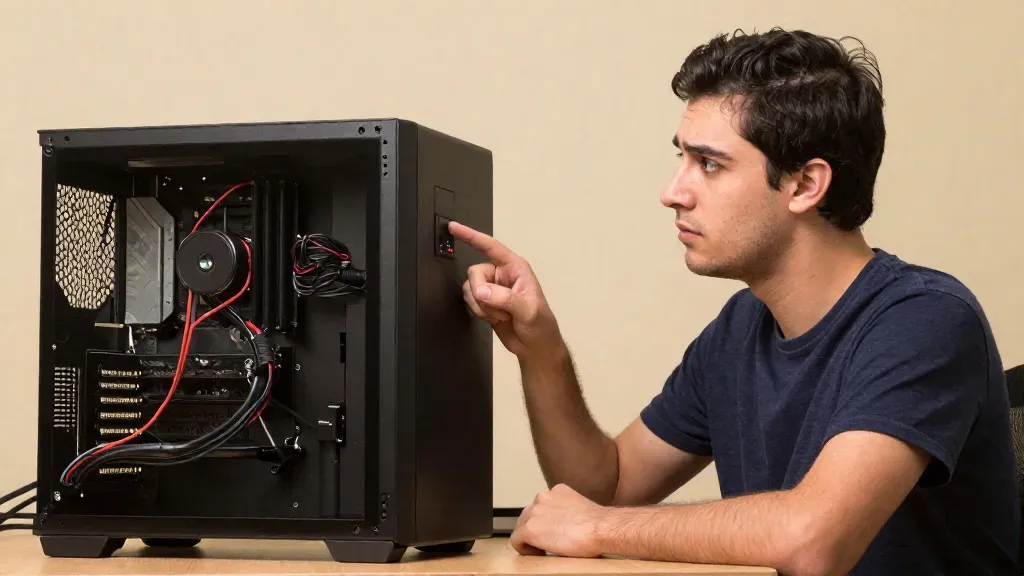
جمّعت كمبيوتر جديد لأول مرة. ركّبت المعالج والـ RAM وكارت الشاشة، ووصّلت الـ PSU. دوست على زرار التشغيل، ومفيش أي حاجة حصلت.
القطع سليمة، والكهربا واصلة. المشكلة في سلكين صغيرين طالعين من زرار الكيسة، ومش متوصلين في مكانهم على الـ Motherboard.
خلاصة سريعة
- جوه الكيسة كابلات كتير صغيرة: لزراير الكيسة ولمباتها، وللـ USB Ports والصوت اللي قدّام، وللمراوح، وللإضاءة، وللتخزين.
- كل كابل ليه Header (موصل) معيّن على الـ Motherboard، واسمه مكتوب جنبه، والكتيّب بتاع الـ Motherboard بيقولك مكانه بالظبط.
- أغلب الموصلات ليها شكل بيمنعك تركّبها غلط، لكن فيه موصلات شبه بعض وممكن تبوّظ الجهاز، زي موصلات الإضاءة 12V و5V.
ببساطة
فكّر في شقة جديدة: فيها لمبات وأفياش وجرس، وكل سلك فيهم لازم يتوصل في مكانه في لوحة الكهربا. ولو سلك الجرس مااتوصلش، الجرس مش هيرن، حتى لو الجرس نفسه سليم.
الكمبيوتر نفس الفكرة: الكيسة فيها زراير ولمبات وPorts ومراوح، وكل واحدة فيهم ليها سلك لازم يتوصل في موصل معيّن على الـ Motherboard.
بالتفصيل
زراير الكيسة ولمباتها: الـ Front Panel
زرار التشغيل وزرار الـ Reset (إعادة التشغيل) ولمبة التشغيل ولمبة الهارد اللي في واجهة الكيسة، كلهم بيتوصلوا بموصل واحد على الـ Motherboard اسمه Front Panel Header (موصل الواجهة). والكيسة بيطلع منها سلوك صغيرة منفصلة، ولكل سلك فيهم سنّين في الموصل.
مثال من Motherboard من ASUS: الموصل اسمه F_PANEL، وجواه 4 أجزاء، كل جزء سنّين:
- PWR_BTN: زرار التشغيل.
- RESET: زرار الـ Reset.
- PWR_LED: لمبة التشغيل، وبتنوّر لما الجهاز يشتغل، وبتنوّر وتطفي لما يبقى في وضع الـ Sleep (النوم).
- HDD_LED: لمبة التخزين، وبتنوّر لما الجهاز بيقرا أو بيكتب على الهارد أو الـ SSD.
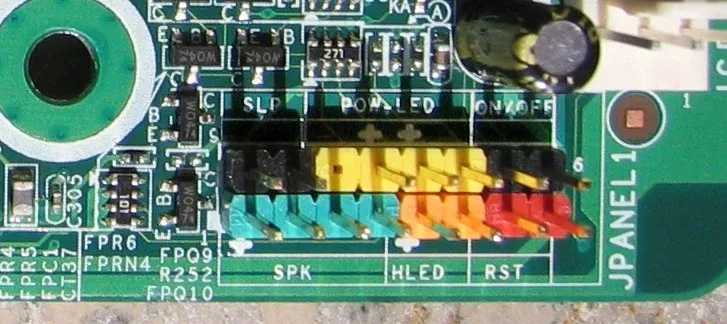
مثال: تصميم Intel لموصل واجهة فيه صفين في كل صف 5 سنون:
| الوظيفة | السنون |
|---|---|
| لمبة الهارد | 1 و3 |
| لمبة التشغيل | 2 و4 |
| زرار الـ Reset | 5 و7 |
| زرار التشغيل | 6 و8 |
لكن ترتيب السنون بيختلف من Motherboard للتانية، فالمرجع الوحيد هو كتيّب الـ Motherboard بتاعتك.
ولو زرار التشغيل مش متوصل، الجهاز مش هيشتغل لما تدوس عليه، وده اللي حصل في الموقف اللي في أول المقال.
زرار التشغيل محتاج كام ثانية؟
في تصميم Intel، زرار التشغيل لازم يفضل مضغوط 50 مللي ثانية على الأقل علشان الـ PSU يفهم الإشارة. وبعد الإشارة، بيعدّي ثانيتين على الأقل قبل ما الـ PSU يستقبل إشارة تانية.
Ports الواجهة: USB والصوت
الـ Ports اللي قدّام في الكيسة مش متوصلة بالـ Motherboard لوحدها. كل نوع منها ليه كابل جاي من الكيسة، وبيتوصل بموصل جوه الـ Motherboard.
1 - موصل USB 2.0: في تصميم Intel صفين في كل صف 5 سنون، وسن ناقص علشان الكابل مايتركبش بالمقلوب. والموصل الواحد بيشغّل اتنين Ports قدّام.
2 - موصل USB 3: أكبر، وفيه 19 سن، وبيشغّل اتنين Ports قدّام كمان.
3 - موصل USB-C: في الـ Motherboards الحديثة فيه موصل منفصل للـ USB-C Port اللي في واجهة الكيسة.
4 - موصل الصوت: اسمه HD Audio، وفي Motherboards ASUS اسمه AAFP. بيوصّل Port السماعة وPort المايك اللي قدّام. وفي تصميم Intel هو كمان صفين في كل صف 5 سنون، والسن رقم 8 ناقص علشان الكابل مايتركبش غلط.
مثال من Motherboard حقيقية: Motherboard ASUS PRIME B760M-A WIFI فيها جوه:
- موصلين USB 3.2 Gen 1 بيشغّلوا 4 Ports.
- موصل USB 3.2 Gen 1 لـ Port USB-C.
- موصلين USB 2.0 بيشغّلوا 4 Ports، وموصل تالت لـ Port واحد.
- موصل صوت للواجهة (AAFP).
يعني قبل ما تشتري كيسة، شوف Ports واجهتها، وشوف الـ Motherboard بتاعتك فيها الموصلات اللي محتاجاها. ومعنى سرعات الـ USB دي اتشرح في مقال الـ Ports.
موصل USB 3 من جوه
في مواصفات Intel، موصل الـ USB 3 الداخلي فيه 19 سن، وبيشيل اتنين Ports: كل Port ليه سلوك SuperSpeed (السرعة العالية)، وسلوك USB 2.0 كمان، علشان الأجهزة القديمة تشتغل.
كابل الـ SATA
الهارد والـ SSD اللي شكله زي الهارد (2.5 بوصة) محتاجين كابلين:
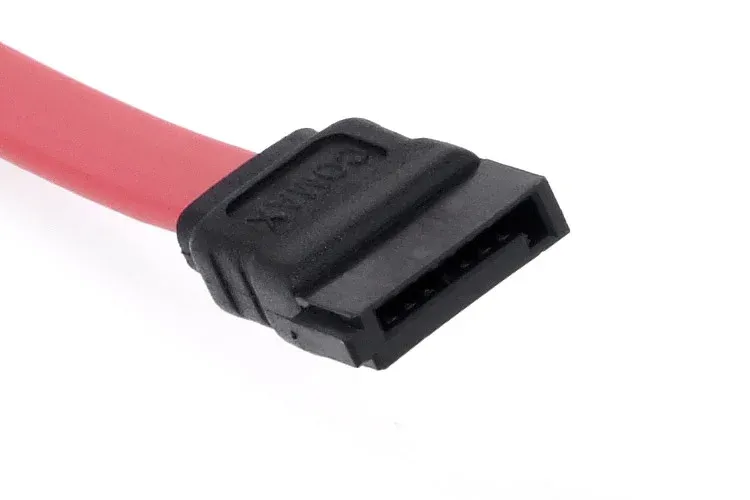
1 - كابل بيانات SATA: رفيع، بيوصّل الهارد بـ SATA Port في الـ Motherboard. 2 - كابل كهربا SATA: جاي من الـ PSU، وأعرض من كابل البيانات.
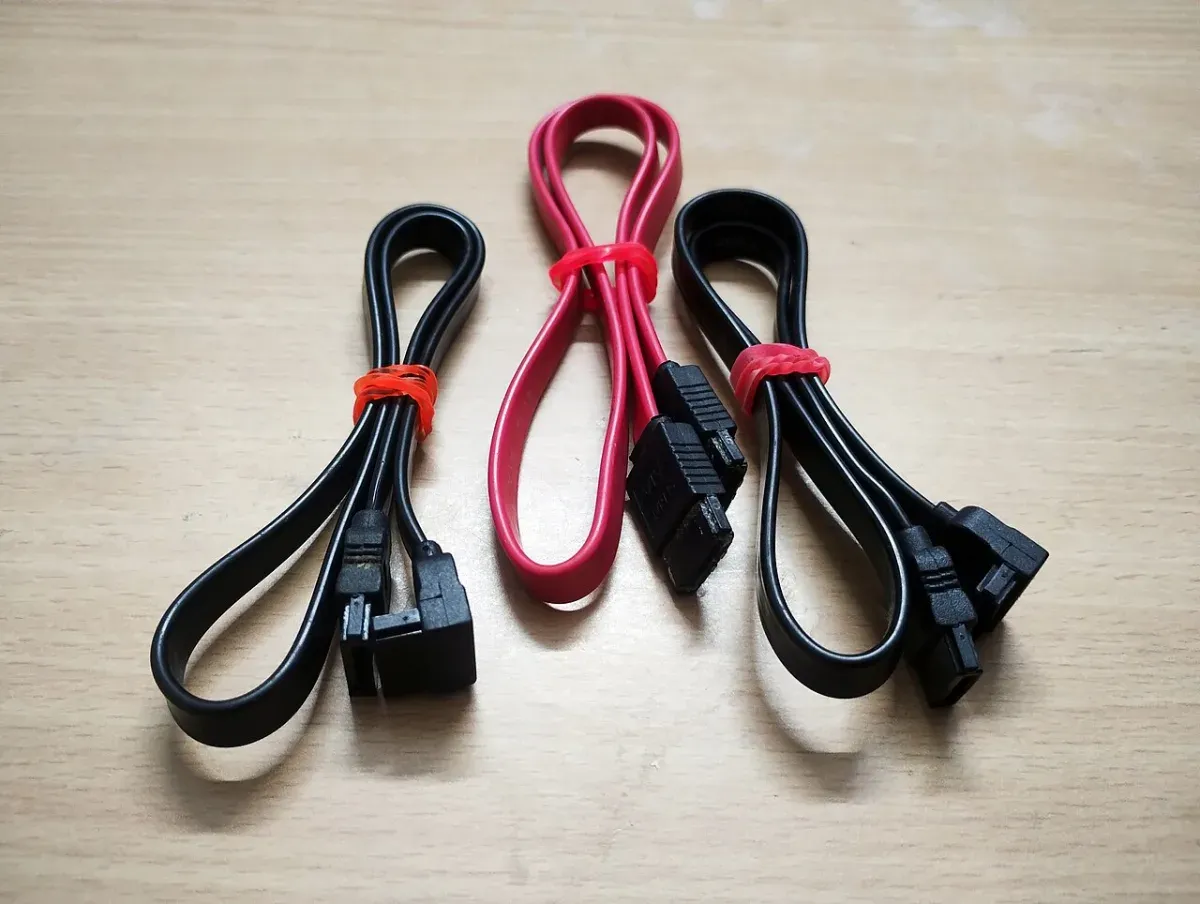
حاجات مهمة عن كابل البيانات:
- كل هارد ليه كابل لوحده، بيروح لـ SATA Port لوحده في الـ Motherboard.
- أطول كابل مسموح بيه 1 متر.
- الموصل ليه شكل بيمنعك تركّبه بالمقلوب، فماتزقّوش بالعافية.
والـ SSD من نوع M.2 مش محتاج كابلات خالص، لأنه بيتركب في فتحته على الـ Motherboard على طول. وده اتشرح في مقال وحدات التخزين.
كابل الـ SATA بالأرقام
- موصل البيانات فيه 7 سنون، وموصل الكهربا فيه 15 سن.
- كابل الكهربا بيوصّل 3 Voltages: 12 و5 و3.3 فولت.
- مافيش Master وSlave زي هاردات الـ IDE القديمة، لأن كل هارد على كابل لوحده.
موصلات المراوح: 3-pin و4-pin
كل مروحة ليها كابل بيتوصل بموصل على الـ Motherboard اسمه Fan Header (موصل المروحة). وفي كتيّب Motherboard ASUS مثلًا اسمه CPU_FAN لمروحة المعالج، وCHA_FAN لمراوح الكيسة، وكل واحد فيهم بيستحمل لحد 1 أمبير (12 وات).
مثال: Motherboard ASUS PRIME B760M-A WIFI فيها 4 موصلات مراوح، وكلهم 4-pin: واحد للمعالج، وواحد إضافي للمعالج، واتنين للكيسة.
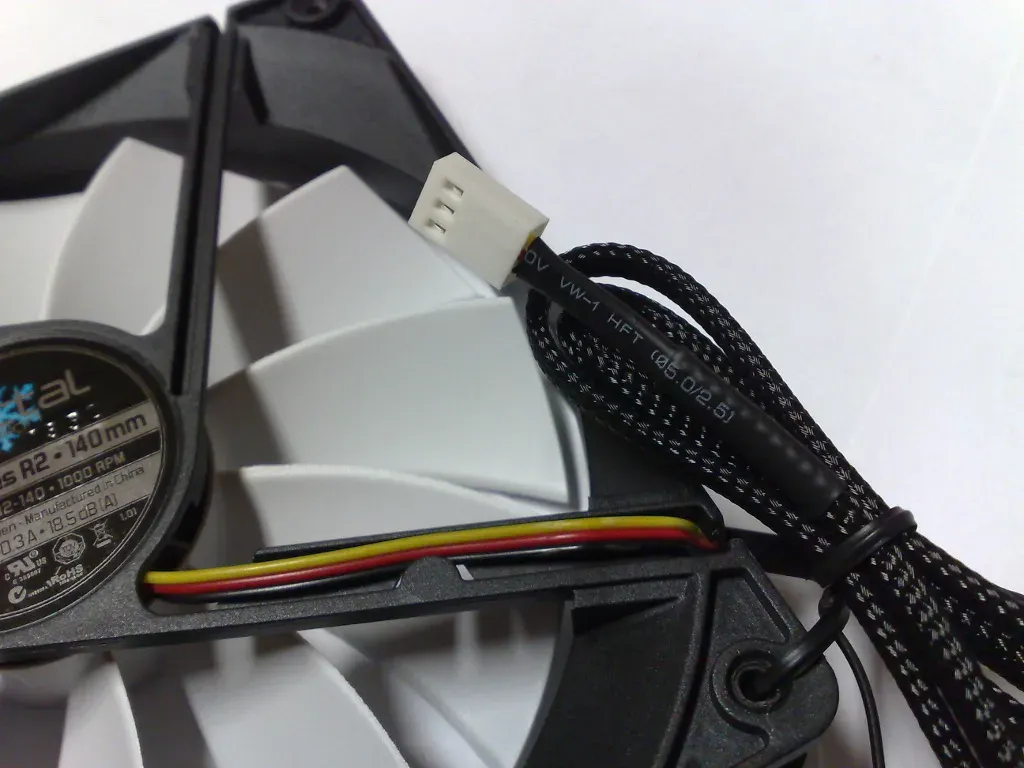
الفرق بين النوعين:
- 3-pin: فيه 3 سنون، والسرعة بتتظبط بتغيير الـ Voltage (الفولت) اللي داخل للمروحة، لو الـ Motherboard بتدعم ده.
- 4-pin: فيه نفس التلات سنون، وسن رابع بيبعت إشارة اسمها PWM. الإشارة دي بتقول للمروحة تلف بسرعة قد إيه، والـ Motherboard بتغيّرها على حسب حرارة الجهاز.
ينفع أركّب نوع في موصل التاني؟
- مروحة 3-pin في موصل 4-pin: ينفع، والسن الرابع بيفضل فاضي. وبسبب شكل الموصل، مفيش خطر إنك تعكس الأقطاب. ولو عايز تتحكم في سرعتها، ممكن تحتاج تغيّر إعداد في الـ BIOS اسمه زي Fan Control Mode من PWM لـ DC أو Voltage.
- مروحة 4-pin في موصل 3-pin: ينفع، بس المروحة هتلف بأقصى سرعتها، إلا لو الـ Motherboard بتتحكم في السرعة بالـ Voltage.
أكتر من مروحة على موصل واحد: ينفع بكابل اسمه Y-cable (كابل بيتقسم لفرعين) أو كابل بيتقسم لتلاتة. بس اجمع التيار اللي كل المراوح بتسحبه، ولازم المجموع يبقى أقل من أقصى تيار للموصل. وأغلب موصلات المراوح في الـ Motherboards بتستحمل لحد 1 أمبير، والرقم المظبوط في كتيّب الـ Motherboard بتاعتك.
مثال لحساب المراوح على موصل واحد
لو الـ Fan Header بيستحمل 1 أمبير، وكل مروحة بتسحب 0.14 أمبير:
تلات مراوح = 3 × 0.14 = 0.42 أمبير، وده أقل من 1 أمبير، فينفع.
موصلات الإضاءة: 12V RGB و5V ARGB
المراوح وشرايط الإضاءة اللي بتنوّر ألوان ليها موصل تاني غير الـ Fan Header. وفيه نوعين شبه بعض جدًا، لكن مختلفين في الكهربا:
1 - 12V RGB:
- 4 سنون جنب بعض.
- الشريط كله بينوّر بلون واحد في نفس الوقت، وممكن يتغير اللون، بس كله مع بعض.
- مكتوب جنبه غالبًا RGB_HEADER، وعلى الـ Motherboard 12V.
2 - 5V ARGB:
- 3 سنون في مكان 4، وواحد فاضي.
- كل لمبة في الشريط ممكن تاخد لون مختلف، علشان كده بيعمل حركات وألوان ماشية. وده معنى ARGB: Addressable RGB، يعني كل لمبة ليها عنوان لوحدها.
- مكتوب جنبه غالبًا ARGB أو ADD_HEADER، وعلى الـ Motherboard 5V.
ومش كل Motherboard فيها النوعين. مثلًا Motherboard ASUS PRIME B760M-A WIFI فيها 3 موصلات Addressable (يعني 5V ARGB)، وموصل Aura RGB واحد. فشوف الـ Motherboard بتاعتك فيها إيه قبل ما تشتري الإضاءة.
حدود موصلات الإضاءة
كل موصل إضاءة ليه حد أقصى، والرقم بيختلف من Motherboard للتانية. مثال: ASUS PRIME B650M-A AX:
- موصلات الـ 5V ARGB: لحد 3 أمبير، وكلهم مع بعض بيشغّلوا لحد 500 لمبة.
- موصل الـ 12V RGB: لحد 3 أمبير، والشريط مايزيدش عن 3 متر.
ولو وصّلت أكتر من جهاز ورا بعض، الحد ده على مجموع اللمبات كلها.
كابلات الكهربا من الـ PSU
الـ PSU بيطلع منه الكابلات الكبيرة:
- 24-pin للـ Motherboard.
- 8-pin أو 4-pin للمعالج، وغالبًا مكانه جنب المعالج فوق.
- كابلات PCIe أو 12V-2x6 لكارت الشاشة.
- كابلات كهربا SATA للهاردات.
وكل موصل فيهم وقدرته اتشرحوا في مقال الـ PSU.
الـ Cable Management (ترتيب الكابلات)
بعد ما توصّل كل حاجة، الكابلات بتبقى كتير ومتلخبطة. وترتيبها مش للشكل بس:
- وصّل اللي محتاجه بس: مش لازم توصّل كل كابلات الـ PSU اللي في العلبة، وده أسهل لو الـ PSU Modular (كابلاته بتتفك).
- عدّي الكابلات ورا الـ Motherboard: أغلب الكيسات فيها مكان ورا الـ Motherboard للكابلات، وكل ما الكابلات اللي حوالين الـ Motherboard تقل، الهوا بيمشي أحسن جوه الكيسة.
- اربطها: بـ Cable Ties (رباطات بلاستيك)، علشان تفضل ثابتة وغطا الكيسة يتقفل بسهولة.
وحركة الهوا جوه الكيسة اتشرحت في مقال الكيسة وحركة الهوا.
جرّب بنفسك: اعرف موصلات الـ Motherboard بتاعتك
1 - اعرف اسم الـ Motherboard بتاعتك: من فاتورة الجهاز أو علبة الـ Motherboard، أو مكتوب على الـ Motherboard نفسها. 2 - افتح صفحة مواصفات الـ Motherboard من موقع الشركة، ودوّر على جزء Internal I/O أو Internal Connectors. النتيجة المتوقعة: قايمة بالموصلات اللي جوه الـ Motherboard، زي عدد موصلات المراوح، وموصلات الـ USB والإضاءة، وعدد الـ SATA Ports. 3 - نزّل الـ Manual (الكتيّب) من نفس الصفحة، ودوّر على رسمة System Panel أو Front Panel. النتيجة المتوقعة: رسمة بتقولك كل سلك من سلوك الكيسة يروح على أنهي سن بالظبط. 4 - قبل ما تشتري إضاءة، شوف الـ Motherboard فيها موصل 5V ARGB ولا 12V RGB، واشتري اللي يناسبها.
لو حصلت مشكلة:
- الجهاز مش بيشتغل من الزرار: اتأكد إن سلك زرار التشغيل متوصل في سنين PWR_BTN (أو اسمه في كتيّب الـ Motherboard بتاعتك) في موصل الواجهة.
- الـ USB Ports اللي قدّام مش شغالة: اتأكد إن كابل الواجهة متوصل في موصل الـ USB المناسب على الـ Motherboard.
- الهارد مش ظاهر: اتأكد إن الكابلين متوصلين، البيانات والكهربا، وجرّب SATA Port تاني.
- المروحة بتلف بأقصى سرعة على طول: ممكن تكون مروحة 4-pin متوصلة بموصل 3-pin، أو إعداد التحكم في الـ BIOS محتاج يتغير.
أخطاء شائعة
- «زرار التشغيل بايظ»: مش لازم.
اتأكد الأول إن سلك الزرار متوصل في مكانه في موصل الواجهة. - «أي شريط إضاءة يتركب في أي موصل»: لأ.
5V ARGB و12V RGB مختلفين، وتركيب واحد مكان التاني ممكن يبوّظ الجهاز. - «الموصل لازم يدخل حتى لو بالعافية»: لأ.
أغلب الموصلات ليها شكل بيمنعك تركّبها غلط، فلو مش داخل، اقلبه أو اتأكد إنه الموصل الصح. - «الهارد محتاج كابل واحد»: لأ.
الهارد الـ SATA محتاج كابل بيانات وكابل كهربا.
المصطلحات
- موصل اللوحة الأمامية (Front Panel Header): مجموعة دبابيس في اللوحة الأم تُوصَّل بها أزرار الصندوق ولمباته.
- موصل المروحة (Fan Header): موصل في اللوحة الأم يغذّي المروحة بالكهرباء ويتحكم في سرعتها.
- تعديل عرض النبضة (PWM): إشارة تُرسل عبر السن الرابع في موصل المروحة لتحديد سرعة دورانها.
- الإضاءة القابلة للعنونة (ARGB): إضاءة بجهد 5 فولت يمكن فيها التحكم في لون كل مصباح على حدة.
- موصل داخلي (Header): دبابيس على اللوحة الأم تُوصَّل بها كابلات من داخل الصندوق.
- واجهة SATA (SATA): واجهة لتوصيل وحدات التخزين بكابل.
- اللوحة الأم (Motherboard): اللوحة الرئيسية التي تُركّب عليها مكونات الحاسوب.
- مزود الطاقة (PSU): القطعة التي تحوّل كهرباء المنزل إلى الجهود التي تحتاجها مكونات الحاسوب.
اختبر نفسك
ركّبت جهاز جديد، ولما دوست على زرار التشغيل ماحصلش حاجة، والقطع كلها سليمة. إيه أول حاجة تتأكد منها؟
زرار التشغيل بيتوصل بموصل الواجهة في الـ Motherboard، في سنين اسمهم زي PWR_BTN. ولو السلك ده مش متوصل، الجهاز مش هيشتغل من الزرار.
إظهار الإجابة
الإجابة الصحيحة: إن سلك زرار التشغيل متوصل في موصل الواجهة
زرار التشغيل بيتوصل بموصل الواجهة في الـ Motherboard، في سنين اسمهم زي PWR_BTN. ولو السلك ده مش متوصل، الجهاز مش هيشتغل من الزرار.
وصّلت مروحة 4-pin في موصل 3-pin، والـ Motherboard مش بتتحكم في السرعة بالـ Voltage. المروحة هتلف إزاي؟
الموصل الـ 3-pin مافيهوش السن الرابع اللي بيبعت إشارة PWM. فالمروحة هتلف بأقصى سرعتها.
إظهار الإجابة
الإجابة الصحيحة: بأقصى سرعتها
الموصل الـ 3-pin مافيهوش السن الرابع اللي بيبعت إشارة PWM. فالمروحة هتلف بأقصى سرعتها.
عندك شريط إضاءة 5V ARGB. توصّله في أنهي موصل؟
الـ 5V ARGB بيتوصل في موصل 5V ARGB بس، وده فيه 3 سنون ومكان فاضي. وتركيبه في موصل 12V ممكن يبوّظه.
إظهار الإجابة
الإجابة الصحيحة: موصل 5V ARGB فيه 3 سنون ومكان فاضي
الـ 5V ARGB بيتوصل في موصل 5V ARGB بس، وده فيه 3 سنون ومكان فاضي. وتركيبه في موصل 12V ممكن يبوّظه.