موقف من الحياة اليومية
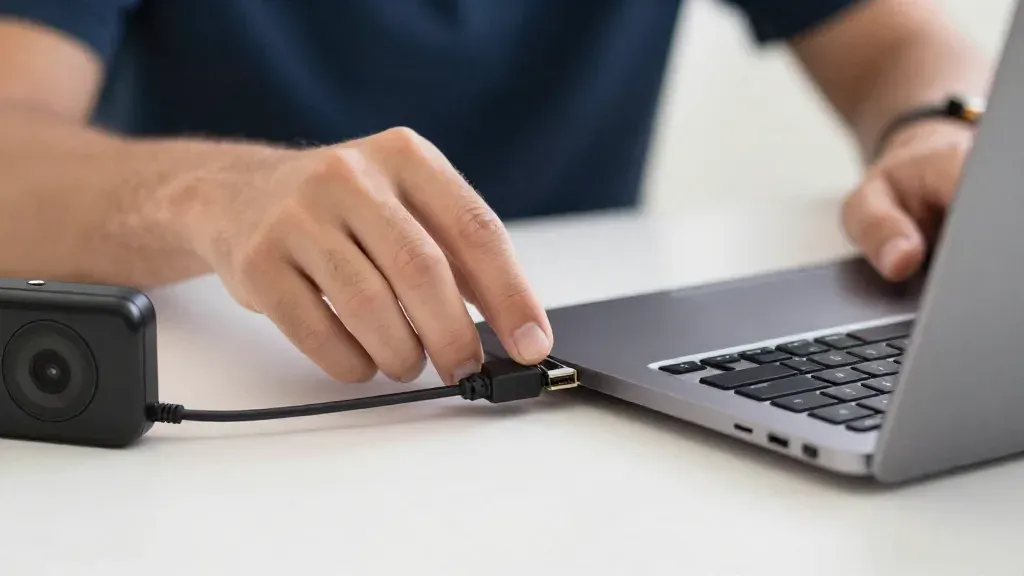
اشتريت كاميرا ويب علشان اجتماعات الشغل. وصّلتها في الـ USB، وبعد ثانيتين ظهرت رسالة صغيرة إن الجهاز بيتجهّز، وبعدها الكاميرا اشتغلت في برنامج الاجتماعات على طول.
وفي نفس الأسبوع جبت طابعة جديدة للبيت. دي بقى ما اتوصلتش بكابل خالص، اتوصلت بالـ Wi-Fi، وكان لازم تفتح صفحة ليها في المتصفح علشان تظبطها.
ليه الكاميرا اشتغلت لوحدها، والطابعة احتاجت شغل؟ ده موضوع المقال ده.
خلاصة سريعة
- الـ Peripherals (الأجهزة الطرفية) أي جهاز بيتوصل بالكمبيوتر من بره: للإدخال زي الكيبورد والكاميرا، أو للإخراج زي الشاشة والطابعة.
- الـ Plug and Play بيخلّي Windows يتعرّف على الجهاز لوحده ويجيب الـ Driver بتاعه، وأغلب الأجهزة بتشتغل على طول، ولو ما اشتغلش، الـ Driver بيتنزّل من موقع الشركة.
- الأجهزة اللي شغالة على الشبكة، زي الطابعات والكاميرات، بتتظبط غالبًا من صفحة ويب بتفتحها بالـ IP Address بتاعها.
ببساطة
فكّر في الكمبيوتر كأنه فندق، والأجهزة الطرفية نزلاء.
أغلب النزلاء معاهم بطاقة معروفة، فالاستقبال (الـ Plug and Play) بيعرفهم على طول ويديلهم أوضة ومفتاح. لكن ساعات ييجي نزيل الاستقبال ما يعرفوش، فيطلب منه ورقة تعريف من الجهة اللي جاي منها، وده الـ Driver اللي بتنزّله من موقع الشركة.
بالتفصيل
الأجهزة الطرفية أنواع
الـ Input (أجهزة إدخال):
- الكيبورد والماوس.
- الـ Webcam (كاميرا الويب) والمايك.
- الـ Scanner: بيحوّل الورق لصورة على الكمبيوتر.
الـ Output (أجهزة إخراج):
- الـ Monitor (الشاشة)، وليها مقال لوحدها بالتفصيل.
- السماعات والـ Headset (سماعة راس فيها مايك).
- الطابعة، وليها مقالات لوحدها.
- الـ Projector: بيعرض الصورة كبيرة على حيطة أو شاشة عرض.
- الـ Smart TV: تلفزيون فيه كمبيوتر صغير، وينفع يبقى شاشة للكمبيوتر.
وأجهزة تانية:
- الهارد الخارجي: تخزين بتوصله وتشيله.
- الـ UPS: بطارية بتشغّل الجهاز لما الكهربا تقطع، واتشرح في مقال الـ PSU.
الـ Plug and Play
الـ Plug and Play (PnP، يعني «وصّل واشتغل») جزء من Windows بيخلّي الكمبيوتر يتأقلم مع الأجهزة الجديدة من غير ما تظبط حاجة بإيدك، ومن غير ما تكون فاهم في الـ Hardware.
لما توصّل جهاز، الـ PnP بيعمل 3 حاجات:
1 - يتعرّف على الجهاز لوحده أول ما يتوصل. 2 - يقسّم موارد الجهاز: كل جهاز محتاج حاجات من الكمبيوتر علشان يكلّم المعالج والذاكرة، والـ PnP بيوزّعها عليه، ولو جهاز جديد احتاج حاجة مستخدمة، بيعيد التوزيع. 3 - يحمّل الـ Driver المناسب.
ومثال حلو من Microsoft نفسها: بتركّب اللابتوب في Docking station، فالكيبورد والماوس والشاشة اللي متوصلين فيها بيشتغلوا على طول، من غير ما تظبط أي حاجة.
الـ Driver: لوحده ولا تنزّله؟
الـ Driver برنامج صغير بيخلّي نظام التشغيل يتكلم مع الجهاز، واتشرح في مقال البرامج: الأنواع والتثبيت.
في الغالب Windows بيجيبه لوحده: Windows Update بينزّل ويثبّت Drivers أغلب الأجهزة تلقائيًا، زي كروت الشبكة والطابعات والـ Scanners وكروت الشاشة.
وساعات تحتاج تدخل بنفسك، من Device Manager (إدارة الأجهزة):
- إعادة التثبيت: لو الـ Driver مش شغال، تشيل الجهاز من Device Manager، وتعمل Restart، فـ Windows يثبّته من جديد.
- الـ Roll back (الرجوع للـ Driver القديم): لو الجهاز بقى فيه مشكلة بعد تحديث Driver، ترجع للنسخة اللي قبلها، ودي محتاجة صلاحيات Administrator.
- التثبيت اليدوي: لو Windows ما لقاش Driver، تنزّله من موقع الشركة المصنعة الرسمي، وتشاور عليه من Device Manager.
ولو مافيش حاجة من دول نفعت، كلّم الشركة المصنعة.
الأجهزة اللي شغالة على الشبكة (IP-based)
فيه أجهزة طرفية مش بتتوصل بكمبيوتر واحد، لكن بتتوصل بالشبكة نفسها، بالكابل أو بالـ Wi-Fi، فكل الأجهزة تستخدمها. زي الطابعات، وكاميرات المراقبة، وأجهزة كتير في البيت والشغل.
الأجهزة دي بياخد كل واحد منها IP Address، وكتير منها جواه صفحة ويب صغيرة بتظبطه منها. مثال من طابعات HP، والصفحة دي اسمها عندهم Embedded Web Server (EWS):
1 - اعرف الـ IP Address بتاع الطابعة: من شاشتها، أو من تطبيق الشركة، أو اطبع تقرير الشبكة من زرارها. 2 - اكتبه في شريط العنوان في المتصفح، مش في خانة البحث. لو كتبته في محرك بحث، الصفحة مش هتفتح. 3 - لو المتصفح حذّرك إن الاتصال مش خاص، ده متوقع في صفحات الأجهزة دي على شبكتك، والشركة بتقول تكمّل من الإعدادات المتقدمة. 4 - ادخل بالبيانات اللي الشركة حددتها، زي PIN مكتوب على ملصق الطابعة. ولو فيه كلمة سر للـ Admin، مش هتقدر تغيّر غير لما تدخل بيها.
الـ Projector والـ Smart TV: بالكابل ولا من غير؟
بالكابل: غالبًا HDMI، زي أي شاشة.
من غير كابل: Windows يقدر يبعت الشاشة لـ تلفزيون أو Projector بيدعم Miracast:
- اضغط مفتاح Windows + K، واختار الشاشة من القايمة.
- ولو التلفزيون مش بيدعم Miracast، فيه Adapter صغير بيتركب في الـ HDMI بتاعه ويعمل الشغل ده.
- والأداء بيبقى أحسن لما الكمبيوتر والـ Adapter يبقوا على نفس شبكة الـ Wi-Fi.
وفيه طريقتين بتسمع عنهم:
- Mirroring (عكس الشاشة): نفس اللي على شاشتك بيظهر على التلفزيون.
- Casting (الإرسال): بتبعت الشاشة أو المحتوى للتلفزيون من غير كابل.
الـ KVM Switch
لو عندك أكتر من جهاز على نفس المكتب، زي جهاز الشغل وجهازك الشخصي، مش لازم تشتري شاشة وكيبورد وماوس لكل واحد.
الـ KVM Switch (اختصار Keyboard وVideo وMouse) جهاز بتوصّل فيه شاشة وكيبورد وماوس واحد، وهو متوصل بالأجهزة كلها. وبـ زرار أو اختصار من الكيبورد (Hotkey)، بتنقل التحكم من جهاز للتاني، كأنهم جهاز واحد.
- فيه منه صغير للمكتب، وكبير بيتركب في Rack للـ Servers.
- وبيتوصل بالأجهزة بموصلات زي USB وHDMI وDisplayPort، وفي القديم VGA وPS/2.
- ومفيد جدًا في الأماكن الضيقة، زي غرف الـ Servers ومراكز البيانات.
أخطاء شائعة
- «لازم أنزّل Driver لأي جهاز جديد»: مش دايمًا. أغلب الأجهزة بتشتغل بالـ Plug and Play، وWindows Update بيجيب الـ Driver لوحده.
- «أنزّل الـ Driver من أي موقع لقيته»: غلط. نزّله من موقع الشركة المصنعة الرسمي بس.
- «أفتح صفحة الطابعة بإني أكتب الـ IP في Google»: غلط. الـ IP بيتكتب في شريط العنوان نفسه.
- «الجهاز اللي على الشبكة مش محتاج كلمة سر»: غلط. أي حد على نفس الشبكة يقدر يفتح صفحة إعداداته.
المصطلحات
- الأجهزة الطرفية (Peripherals): أجهزة تتصل بالحاسوب من الخارج للإدخال أو الإخراج أو التخزين.
- التوصيل والتشغيل (Plug and Play): قدرة النظام على التعرف على الجهاز الجديد وتشغيله دون إعداد يدوي.
- برنامج التعريف (Driver): برنامج يتيح لنظام التشغيل التعامل مع جهاز معين.
- مدير الأجهزة (Device Manager): أداة في Windows لعرض الأجهزة وإدارة برامج تعريفها.
- خادم الويب المدمج (Embedded Web Server): صفحة إعدادات داخل الجهاز تُفتح من المتصفح بعنوانه.
- عكس الشاشة (Mirroring): عرض الشاشة نفسها على شاشة أخرى.
- مبدّل لوحة المفاتيح والشاشة والفأرة (KVM Switch): جهاز يتيح التحكم في عدة حواسيب بلوحة مفاتيح وشاشة وفأرة واحدة.
اختبر نفسك
وصّلت ماوس جديد في الـ USB واشتغل على طول من غير ما تنزّل حاجة. إيه اللي عمل كده؟
الـ Plug and Play.
Windows اتعرّف على الماوس لوحده وحمّل الـ Driver بتاعه، من غير ما تظبط حاجة.
إظهار الإجابة
الإجابة الصحيحة: الـ Plug and Play
الـ Plug and Play.
Windows اتعرّف على الماوس لوحده وحمّل الـ Driver بتاعه، من غير ما تظبط حاجة.
بعد تحديث Driver كارت الشاشة، الصورة بقت بتقطّع. إيه أنسب حاجة تعملها؟
الـ Roll back من Device Manager.
بيرجّعك للـ Driver اللي كان شغال قبل التحديث، ومحتاج صلاحيات Administrator.
إظهار الإجابة
الإجابة الصحيحة: تعمل Roll back للـ Driver من Device Manager
الـ Roll back من Device Manager.
بيرجّعك للـ Driver اللي كان شغال قبل التحديث، ومحتاج صلاحيات Administrator.
عايز تشتغل على جهازين على نفس المكتب بشاشة وكيبورد وماوس واحد. محتاج إيه؟
KVM Switch.
بتوصّل فيه الشاشة والكيبورد والماوس، وهو متوصل بالجهازين، وبزرار بتنقل بينهم.
إظهار الإجابة
الإجابة الصحيحة: KVM Switch
KVM Switch.
بتوصّل فيه الشاشة والكيبورد والماوس، وهو متوصل بالجهازين، وبزرار بتنقل بينهم.