موقف من الحياة اليومية
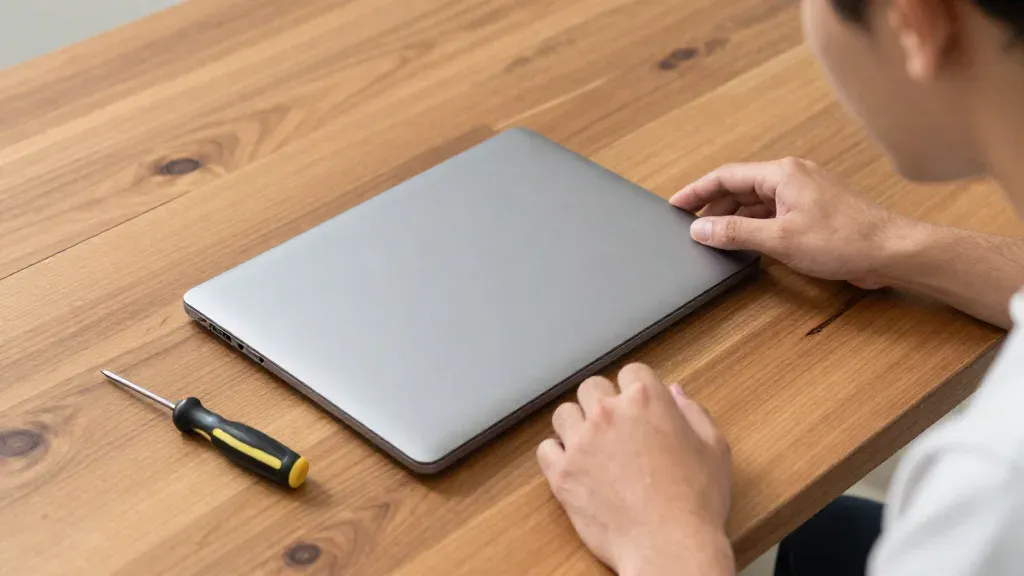
لابتوبك بقى بطيء، وقالولك: «زوّد RAM». فتحت الغطاء اللي تحت، فلقيت مكان RAM واحد فاضي… أو ما لقيتش أي مكان خالص. وصاحبك عايز يغيّر بطارية موبايله، فقالوله: «ده مش بيتفك عادي».
اللابتوب والموبايل مش زي الكمبيوتر المكتبي. كل حاجة فيهم صغيرة ومتزنقة جوه، وفيه قطع معمولة علشان تتغير، وقطع مش معمولة لكده خالص.
خلاصة سريعة
- اللي ممكن يتغير غالبًا: الـ RAM لو SODIMM (مش ملحومة)، والـ SSD (M.2)، وكارت الـ Wi-Fi، وأحيانًا البطارية والكيبورد، حسب الموديل.
- CRU وFRU: الشركة بتقولك في الدليل أنهي قطع CRU (انت تغيّرها)، وأنهي FRU (فني معتمد بس).
- قبل ما تفتح: اقفل، وافصل الشاحن، واقطع كهربا البطارية، والبس ESD wrist strap.
ببساطة
فكّر في اللابتوب كأنه شنطة سفر مقفولة:
- فيه جيوب برا بسوستة، تفتحها وتحط وتشيل براحتك. دي زي الـ RAM والـ SSD تحت الغطاء السفلي.
- وفيه حاجات متخيطة في القماش نفسه، لو عايز تغيّرها لازم خياط. دي زي الـ RAM الملحومة، والقطع اللي الفني بس يغيّرها.
والموبايل شنطة متخيطة كلها تقريبًا.
بالتفصيل
القطع فين في اللابتوب؟
البطارية
بطارية اللابتوب والموبايل Lithium-ion (Li-ion). وفي اللابتوب، البطارية بتتوصل بالـ Motherboard بكابل. وفي بعض الموديلات تغييرها شغل فني معتمد بس.
وتحذيرات الشركات وانت بتتعامل معاها:
- ما تضغطش عليها، وما تثنيهاش، وما تخبطهاش، وما تدخّلش فيها حاجة.
- ما تفتحش خلاياها، وما تعرّضهاش لحرارة عالية.
- ما تستخدمش أدوات تعتل بيها البطارية.
- خلي بالك من المسامير وانت بتفك، لأن مسمار تايه ممكن يخرم البطارية.
- الـ Swollen battery (البطارية المنفوخة) ما تستخدمهاش، وتتغيّر وتترمي بالطريقة الصح.
الـ RAM
الـ RAM في اللابتوب نوعها SODIMM (Small Outline DIMM)، وهي أصغر من بتاعة الكمبيوتر المكتبي. وبتدخل مكانها بزاوية 45 درجة.
لكن مش كل لابتوب فيه أماكن RAM:
- فيه لابتوب الـ RAM فيه On-board (ملحومة على الـ Motherboard)، ودي ما بتتغيرش.
- وفيه لابتوب جزء ملحوم، وجنبه مكان فاضي تقدر تزوّد فيه.
- وفيه لابتوب كل الـ RAM فيه SODIMM، زي لابتوب فيه مكانين.
فقبل ما تشتري RAM، اعرف نوعها (DDR4 ولا DDR5) وسرعتها وعدد الأماكن من دليل الجهاز.
الـ SSD
اللابتوبات الحديثة أغلبها بتستخدم M.2 SSD، والرقم اللي جنبه بيقول مقاسه: 2230 معناها عرض 22 مم وطول 30 مم، و2280 معناها 22 مم في 80 مم.
والـ SSD بيتمسك بمسمار صغير، وأحيانًا تحت غطاء معدني.
ولازم الـ SSD الجديد يبقى نفس المقاس اللي المكان بيقبله، ونفس النوع اللي شرحناه في مقال التخزين.
كارت الـ Wi-Fi والأنتينا
كارت الـ Wi-Fi (والـ Bluetooth معاه غالبًا) في اللابتوب كارت M.2 صغير، ومتوصل بيه كابلات أنتينا رفيعة.
- الأنتينا مش في الكارت نفسه. هي غالبًا فوق جوه غطاء الشاشة، ومش باينة من برا، والكابلات بتنزل منها من المفصّلة لحد الكارت. علشان كده الشركات بتقول: سيب المنطقة حوالين الأنتينا من غير حاجة تغطيها علشان الإشارة تبقى أحسن.
- كل كابل ليه مكانه: الكارت عليه علامات زي MAIN وAUX، والكابلات ليها ألوان. لو بدّلتهم أو نسيت تركّبهم، الـ Wi-Fi هيبقى ضعيف أو مش شغال.
وفيه لابتوبات فيها كمان كارت WWAN (إنترنت الموبايل)، وده ليه SIM وأنتينا خاصة بيه.
الكيبورد
الكيبورد في اللابتوب قطعة واحدة مع الجهاز، وفي موديلات كتير تغييره بيحتاج تفك جزء كبير من اللابتوب.
والأزرار من F1 لـ F12 بتعمل حاجتين: وظيفتها في البرنامج اللي شغال، ووظيفة تانية مرسوم رمزها عليها، زي الصوت والإضاءة، وبتشغّلها لما تدوس Fn مع الزرار.
الكاميرا والميكروفون
الـ Webcam (الكاميرا) والميكروفونات غالبًا فوق الشاشة في الغطاء. وفيه لابتوبات عليها:
- Camera shutter: غطا صغير بتسحبه على الكاميرا فتقفلها بإيدك.
- لمبة بتنوّر لما الكاميرا شغالة.
البصمة والوجه والـ NFC
دي قطع أمان، بتثبت انت مين:
- Fingerprint reader (قارئ البصمة): ممكن يبقى في زرار الباور نفسه، تحط صباعك عليه وانت بتفتح الجهاز فتدخل على طول.
- IR camera (كاميرا الأشعة تحت الحمرا): كاميرا مخصوصة جنب الكاميرا العادية، بتستخدمها Windows Hello علشان تتعرف على وشك.
- صورتها ثابتة في أي إضاءة، في الضلمة أو جنب شباك.
- وصعب تتخدع بصورة مطبوعة أو على شاشة، لأن الأشعة دي ما بتظهرش في الصور.
- والجهاز ما بيحفظش صورة وشك: بيحفظ وصف بأرقام للوش بس.
- NFC / Contactless smart card reader: مكان على اللابتوب تقرّب منه كارت الشركة، فيدخّلك على شبكة الشغل من غير ما تكتب حاجة.
الموبايل والـ Tablet
في الموبايل والـ Tablet (الجهاز اللوحي)، نفس القطع موجودة: بطارية وذاكرة وتخزين وكاميرات وميكروفونات وأنتينات. لكن مفيش غطاء تفتحه وتغيّر قطعة: تغيير أي قطعة محتاج فك الجهاز.
فيه شركات بتبيع قطع أصلية وأدلة صيانة للي عايز يصلّح بنفسه. لكن نفس الشركات بتقول إن ده لأصحاب الخبرة بس، ومن غير خبرة ممكن تتعوّر أو تبوّظ الجهاز، والأحسن تروح مركز صيانة معتمد.
CRU وFRU
شركات اللابتوب بتقسّم القطع في الدليل نوعين:
- CRU (Customer Replaceable Unit، قطعة العميل يقدر يغيّرها): زي الـ RAM والـ SSD وكارت الـ Wi-Fi والغطاء السفلي في موديلات كتير.
- FRU (Field Replaceable Unit، قطعة للفني بس): زي البطارية والشاشة والكيبورد في موديلات تانية. ولو غيّرتها بنفسك وحصل ضرر، الضمان ممكن ما يغطيهوش.
والتقسيم ده بيفرق من موديل للتاني، فدليل جهازك هو المرجع.
قبل ما تفتح اللابتوب
- اقطع كهربا البطارية: حتى والجهاز مقفول، البطارية لسه متوصلة بالـ Motherboard. فيه لابتوبات فيها Service Mode: وضع بيقطع كهربا البطارية من غير ما تفك كابلها. ولو مفيش، بتفصل كابل البطارية من الـ Motherboard أول ما تفتح الغطاء.
- الـ ESD (الكهربا الساكنة): القطع زي الـ RAM والكروت بتتأذى منها، وأحيانًا الضرر ما بيبانش على طول ويظهر بعدين. والأحسن ESD wrist strap بسلك متوصل بالأرضي، لأن الأنواع اللي من غير سلك مش كفاية. ولمس جسم الجهاز قبل ما تمسك القطع مش ضمان كفاية للقطع الحساسة.
- حط القطع في إيدك، أو على Anti-static mat (فرشة ضد الكهربا الساكنة)، أو جوه كيس الـ ESD. وما تحطهاش فوق الكيس، لأن الحماية جوه الكيس بس.
أخطاء شائعة
- «أي لابتوب أقدر أزوّد فيه RAM»: لأ. فيه لابتوبات الـ RAM فيها On-board خالص.
- «قفلت اللابتوب، يبقى مفيش كهربا جوه»: البطارية لسه متوصلة. اقطعها بالـ Service Mode أو افصل كابلها.
- «كابلات الأنتينا مش مهمة، أركّبها بأي ترتيب»: كل كابل ليه مكان، والغلط بيضعّف الـ Wi-Fi.
- «البطارية المنفوخة لسه شغالة، خليها»: البطارية المنفوخة ما تستخدمهاش، وغيّرها.
المصطلحات
- وحدة ذاكرة صغيرة (SODIMM): شريحة ذاكرة أصغر حجمًا تستخدم في الحواسيب المحمولة.
- ذاكرة مدمجة (On-board memory): ذاكرة ملحومة على اللوحة الأم ولا يمكن استبدالها.
- بطاقة الشبكة اللاسلكية (Wireless card): بطاقة توفر اتصال Wi-Fi وBluetooth.
- الهوائي (Antenna): جزء يرسل الإشارة اللاسلكية ويستقبلها.
- قارئ البصمة (Fingerprint reader): مستشعر يتحقق من هوية المستخدم ببصمة إصبعه.
- كاميرا الأشعة تحت الحمراء (IR camera): كاميرا تستخدم للتعرف على الوجه في إضاءة مختلفة.
- قارئ البطاقات اللاتلامسي (Contactless smart card reader): قارئ يتعرف على بطاقة العمل بتقريبها منه.
- قطعة يستبدلها العميل (CRU): قطعة يسمح الدليل للمستخدم باستبدالها.
- قطعة يستبدلها الفني (FRU): قطعة يستبدلها فني معتمد فقط.
- التفريغ الكهروستاتيكي (ESD): انتقال مفاجئ للكهرباء الساكنة قد يتلف القطع الإلكترونية.
اختبر نفسك
فتحت لابتوب علشان تزوّد RAM، وما لقيتش أي مكان RAM. إيه السبب الأقرب؟
الـ RAM نوعها On-board.
فيه لابتوبات الـ RAM فيها ملحومة على الـ Motherboard ومش بتتغير.
وأي جهاز فيه RAM.
إظهار الإجابة
الإجابة الصحيحة: الـ RAM ملحومة على الـ Motherboard
الـ RAM نوعها On-board.
فيه لابتوبات الـ RAM فيها ملحومة على الـ Motherboard ومش بتتغير.
وأي جهاز فيه RAM.
غيّرت كارت الـ Wi-Fi، وبعدها الإشارة بقت ضعيفة جدًا. إيه أول حاجة تراجعها؟
كابلات الأنتينا.
الأنتينا في غطاء الشاشة، والكابلات لازم تتوصل بالكارت كل واحد في مكانه.
الـ RAM والـ SSD مالهمش علاقة بالإشارة.
إظهار الإجابة
الإجابة الصحيحة: كابلات الأنتينا متركبة في مكانها الصح (MAIN وAUX)
كابلات الأنتينا.
الأنتينا في غطاء الشاشة، والكابلات لازم تتوصل بالكارت كل واحد في مكانه.
الـ RAM والـ SSD مالهمش علاقة بالإشارة.
ليه لازم تقطع كهربا البطارية قبل ما تشتغل جوه اللابتوب، حتى لو مقفول؟
لأن البطارية لسه متوصلة.
علشان كده فيه Service Mode، أو بتفصل كابل البطارية الأول.
إظهار الإجابة
الإجابة الصحيحة: لأن البطارية لسه متوصلة بالـ Motherboard
لأن البطارية لسه متوصلة.
علشان كده فيه Service Mode، أو بتفصل كابل البطارية الأول.