موقف من الحياة اليومية
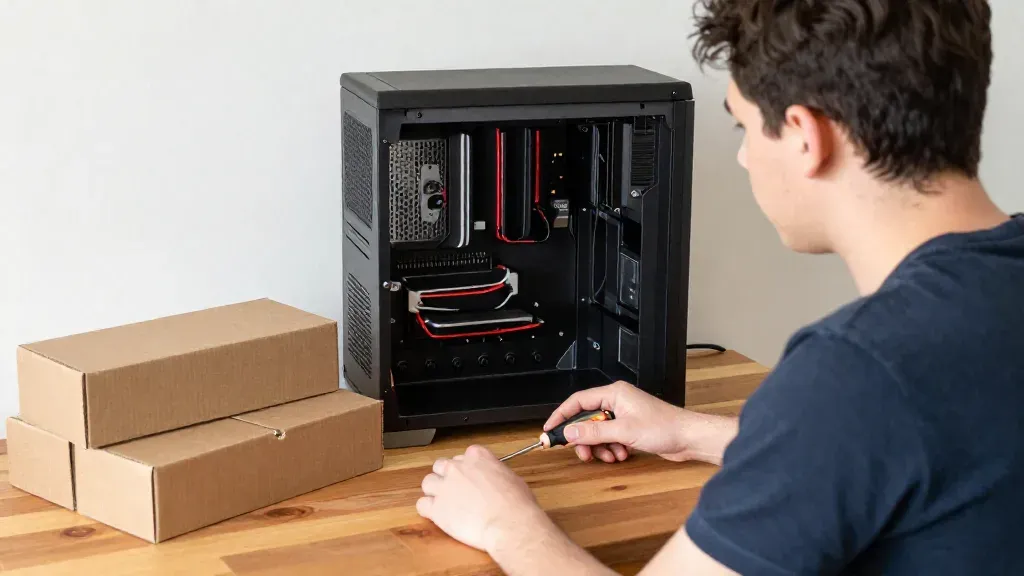
اشتريت قطع كمبيوتر كلها مرة واحدة. فتحت العلب، فاكتشفت إن الـ RAM مش داخلة في مكانها، وإن المروحة أطول من الكيسة. وبعد ما ركّبت كل حاجة، دوست على زرار التشغيل… ومفيش حاجة حصلت.
التجميع مش صعب، لكن ليه ترتيب، وقبله حسبة توافق. ولو مشيت صح، هتوفر وقت وفلوس.
خلاصة سريعة
- قبل ما تشتري: اتأكد إن المعالج والـ Motherboard نفس الـ Socket، والـ RAM النوع اللي البورد بتقبله، والتبريد بيركب ويدخل في الكيسة، والـ PSU كفاية وليه الكابلات.
- الترتيب: المعالج والـ M.2 والتبريد والـ RAM على البورد برا الكيسة، وبعدين الـ PSU والبورد وكارت الشاشة والتخزين جوه الكيسة، وآخر حاجة الـ BIOS.
- الـ ESD: اشتغل على أرض من غير سجاد، والأحسن ESD wrist strap، وامسك القطع من حروفها.
ببساطة
التجميع زي تركيب دولاب من محل أثاث:
- قبل ما تشتري، بتقيس الأوضة علشان الدولاب يدخل. ده التوافق.
- وبتمشي على الكتالوج بالترتيب، لأنك لو ركّبت الضلفة قبل الرف، هتضطر تفك. ده ترتيب التجميع.
- ودليل كل قطعة هو المرجع لو حاجة مختلفة عن الكلام العام.
بالتفصيل
1 - التوافق قبل الشراء
- المعالج والـ Motherboard: نفس الـ Socket، والـ Chipset بيدعم المعالج، زي ما شرحنا في مقال الـ Motherboard ومقال الـ Socket.
- الـ RAM: النوع اللي البورد بتقبله، DDR4 ولا DDR5، لأن كل نوع شكله مختلف وما بيدخلش مكان التاني.
- التبريد: بيركب على الـ Socket ده، وبيدخل في الكيسة.
- الـ PSU: قدرته بالـ Watts كفاية، وفيه الكابلات اللي القطع محتاجاها، زي ما شرحنا في مقال الـ PSU.
- كارت الشاشة: بعض الكروت محتاجة كابلات كهربا إضافية من الـ PSU.
- الـ M.2 SSD: المقاس (زي
2280) والنوع اللي المكان على البورد بيقبله. وخلي بالك: فيه أماكن M.2 لو استخدمتها، بتحدّ من خيارات تخزين تانية على البورد، وده مكتوب في دليل البورد.
2 - قبل ما تبدأ
- مكان واسع للشغل.
- مفك Phillips #2 لأغلب المسامير، و**#0** لمسمار الـ M.2 الصغير.
- فلاشة 8 جيجا أو أكتر عليها برنامج تسطيب نظام التشغيل.
- أدلة القطع: الـ Motherboard والكيسة والتبريد.
3 - الـ ESD (الكهربا الساكنة)
الـ ESD (Electrostatic Discharge، تفريغ الكهربا الساكنة) شرارة صغيرة من جسمك ممكن ما تحسش بيها، لكنها تبوّظ القطع زي المعالج والـ RAM والكروت. والأخطر إن الضرر أحيانًا ما بيبانش على طول: القطعة تشتغل، وبعدين تعمل مشاكل من وقت للتاني.
وعلشان تحمي القطع:
- اشتغل على أرض من غير سجاد.
- ESD wrist strap بسلك متوصل بالأرضي هو الأحسن، والأنواع اللي من غير سلك مش كفاية.
- ولمس جسم الجهاز بيفرّغ الكهربا من جسمك، لكنه مش ضمان كفاية للقطع الحساسة جدًا.
- القطع الجديدة طلّعها من كيس الـ ESD على سطح محمي، وحطها في إيدك أو على Anti-static mat أو جوه الكيس، مش فوقه، لأن الحماية جوه الكيس بس.
4 - التجميع خطوة بخطوة
1 - المعالج:
- ارفع ذراع الـ Socket وافتحه.
- طابق السهم الصغير اللي على المعالج مع السهم اللي على الـ Socket.
- امسك المعالج من حروفه، وما تلمسش الجزء اللي تحت.
- حطه بالراحة، ونزّل الذراع. الذراع ممكن يحتاج قوة، لكن المعالج نفسه لأ.
2 - الـ M.2 SSD: فك المسمار الصغير، ودخّل الـ SSD بزاوية، ونزّله، ورجّع المسمار.
3 - التبريد:
- امشي على دليل المروحة، لأن طرق التركيب بتختلف.
- لو مفيش Thermal paste متحطوط عليها من المصنع، حط نقطة في نص المعالج مش أكبر من حبة رز.
- اربط المسامير بالتبادل (بشكل X)، علشان الضغط يتوزع.
4 - الـ RAM:
- طابق الفتحة اللي في الشريحة مع مكانها.
- لو مش هتملا كل الأماكن، دليل البورد بيقولك تحط الشرايح في أنهي أماكن.
تجربة برا الكيسة (اختياري): ركّب كارت الشاشة، ووصّل الـ PSU بالبورد والكارت، وشغّل. لو فيه مشكلة، اكتشافها برا الكيسة أسهل بكتير. وقبل ما تغيّر أي حاجة: اقفل، واستنى اللمبات اللي على البورد تطفي.
5 - الـ PSU:
- الأحسن تبقى مروحتها ناحية فتحة في الكيسة.
- اربطها بأربع مسامير، وعدّي كابلاتها في الكيسة.
6 - الـ Motherboard:
- ركّب الـ I/O shield (الغطا المعدني للـ Ports من ورا) الأول، وخلي بالك: حروفه حادة.
- اتأكد إن الـ Standoffs (العواميد المعدنية الصغيرة اللي البورد بيقف عليها) في الأماكن الصح، وشيل أي واحد زيادة مالوش خرم في البورد.
- ما تزحلقش البورد فوق الـ Standoffs.
- ابدأ بـ المسمار اللي في النص، وبعدين الباقي. بورد ATX كاملة غالبًا بتحتاج حوالي 9 مسامير.
- وصّل كابل 8-pin بتاع المعالج (فوق)، و24-pin (على الجنب)، زي ما شرحنا في مقال الكابلات الداخلية.
7 - كارت الشاشة:
- في مكان PCIe x16، وده غالبًا أطول مكان.
- شيل أغطية الضهر اللي محتاجها، ودخّل الكارت لحد ما تسمع تكة، واربطه بمسمار أو اتنين.
- وصّل كابلات الكهربا الإضافية من الـ PSU لو الكارت محتاجها.
8 - التخزين: الأقراص الـ SATA في أماكنها (2.5 أو 3.5 بوصة)، وتتوصل بالبورد وبالـ PSU.
9 - الـ Front panel (أزرار ولمبات الكيسة): أسلاكها بتتوصل بالبورد، ودليل البورد أو الكيسة بيقولك كل سلك فين بالظبط.
5 - أول تشغيل
- ادخل على الـ BIOS، واتأكد إن كل القطع ظاهرة: المعالج والـ RAM والتخزين.
- خلي الفلاشة أول حاجة في ترتيب الـ Boot، والقرص اللي هتسطّب عليه بعدها، علشان تسطّب نظام التشغيل.
لو حصلت مشكلة:
- الجهاز مش بيشتغل خالص: اتأكد من الـ PSU وكابلاتها، وجرّب تشيل الـ RAM وترجّعها في مكانها.
- شغال ومفيش صورة: راجع كابلات الشاشة وكابلات كهربا كارت الشاشة.
- الكيبورد مش شغال في الـ BIOS: جرّب كيبورد أو مكان USB تاني.
- البورد بتعرض أكواد أو صفارات: دليل البورد بيقولك كل كود معناه إيه.
أخطاء شائعة
- «هشتري القطع وأشوف التوافق بعدين»: التوافق قبل الشراء، خصوصًا الـ Socket ونوع الـ RAM.
- «المعالج مش داخل، هضغط عليه»: المعالج ما بيحتاجش قوة. لو مش داخل، راجع السهم.
- «كتير من الـ Thermal paste أحسن»: نقطة قد حبة الرز في النص كفاية.
- «لمست الكيسة، يبقى أنا محمي»: ده بيساعد، لكن الـ Wrist strap بسلك أضمن للقطع الحساسة.
- «ركّبت Standoff زيادة مش مهم»: الـ Standoff اللي مالوش خرم في البورد لازم يتشال.
المصطلحات
- التوافق (Compatibility): قدرة القطع على العمل معًا.
- مقبس المعالج (Socket): المكان الذي يركب فيه المعالج على اللوحة الأم.
- التفريغ الكهروستاتيكي (ESD): انتقال مفاجئ للكهرباء الساكنة قد يتلف القطع.
- سوار مضاد للكهرباء الساكنة (ESD wrist strap): سوار متصل بالأرضي يفرغ الكهرباء الساكنة من الجسم.
- المعجون الحراري (Thermal paste): مادة توضع بين المعالج والمبرد لتحسين نقل الحرارة.
- درع المنافذ الخلفي (I/O shield): غطاء معدني حول منافذ اللوحة الأم في ظهر الصندوق.
- حوامل اللوحة (Standoffs): أعمدة معدنية صغيرة تركب عليها اللوحة الأم داخل الصندوق.
اختبر نفسك
بتركّب المعالج، وحسيت إنه مش داخل في مكانه. تعمل إيه؟
تراجع السهم.
المعالج ما بيحتاجش قوة، والذراع بس هو اللي ممكن يحتاج.
والـ Thermal paste بيتحط فوق المعالج مش تحته.
إظهار الإجابة
الإجابة الصحيحة: تشيله وتتأكد إن السهم اللي عليه مطابق لسهم الـ Socket
تراجع السهم.
المعالج ما بيحتاجش قوة، والذراع بس هو اللي ممكن يحتاج.
والـ Thermal paste بيتحط فوق المعالج مش تحته.
ليه الأحسن تركّب المعالج والتبريد والـ RAM على الـ Motherboard وهي برا الكيسة؟
الشغل والتجربة برا أسهل.
لو فيه مشكلة، اكتشافها برا الكيسة أسهل بكتير من بعد ما كل حاجة تتركّب.
إظهار الإجابة
الإجابة الصحيحة: لأن الشغل برا أسهل، وتقدر تجرّب وتكتشف المشاكل قبل ما تدخّلها
الشغل والتجربة برا أسهل.
لو فيه مشكلة، اكتشافها برا الكيسة أسهل بكتير من بعد ما كل حاجة تتركّب.
أنهي طريقة أضمن لحماية القطع من الـ ESD؟
الـ Wrist strap بسلك.
السجاد بيزوّد الكهربا الساكنة، والأنواع اللاسلكية مش كفاية.
إظهار الإجابة
الإجابة الصحيحة: ESD wrist strap بسلك متوصل بالأرضي
الـ Wrist strap بسلك.
السجاد بيزوّد الكهربا الساكنة، والأنواع اللاسلكية مش كفاية.